コロラド対ジョージア工科大学
プログラムが停止した場合、それを停止する方法はいくつかあります。
長年 Mac ユーザーから Windows に移行している場合は、プログラムを強制終了するオプションに慣れているでしょう。プログラムが応答せず、通常の終了要求を受け付けない場合、強制終了はまさにそのとおりであり、とにかくプログラムを強制終了します。
Windows では、プログラム管理の仕組みが少し異なります。ご存知のようにクリックします × プログラム内の アイコンはウィンドウを閉じますが、これによって常にプロセスが終了するとは限りません。 Windows ではプロセスを強制終了できます。これは実際には「強制終了」とは呼ばれませんが、機能的には同じです。プログラムがどの程度スタックしているかに応じて、これを行うにはいくつかの異なる方法があります。
Windows でプログラムを静かに終了する方法
ほとんどの Windows プログラムを終了する主な方法は、 × ウィンドウの右上にあるアイコン。これにより、標準の close コマンドが送信され、プログラムが終了する前に作業を完了できるようになります。たとえば、ブラウザに保存されていない Word 文書またはダウンロードに変更を加えた場合、これらのプログラムは通常、文書を閉じることを確認するメッセージを表示し、閉じるとジョブが失敗する可能性があることに注意します。
キーボード ショートカットの使用 Alt + F4 ボタンを押すだけで動作します × これはマウスを動かすよりも時間を節約できますが、使用するときは注意してください。これにより、アクティブなアプリケーション ウィンドウ (最後にクリックしたウィンドウ) が閉じられますが、多くの場合、明確な視覚的表示はありません。複数のモニターを使用している場合や、複数のプログラムを開いている場合は特に混乱しやすくなります。
プログラムによっては、この基本的な方法を使用すると、プロセスが完全に終了するか、プログラムがシステム トレイ (タスク バーの右側にあるアイコンの列) に移動されます。一般に、バックグラウンドで動作させたいツールは完全には隠されていません。例としては、Discord、Spotify、Slack、Telegram などがあります。引き続き通知を受け取ったり、バックグラウンドで聞いたりすることはできますが、アイコンはタスクバーにアクティブとして表示されません。 Word、ファイル エクスプローラー、メモ帳、ペイントなどの他のプログラムは、期待どおりに正常に終了します。一部のアプリでは設定でこれを切り替えることができるため、動作方法を変更したい場合は調べてください。
標準的な方法では完全に終了しないプログラムには、通常、他のオプションが用意されています。これは以下でよく見つかります ファイル > 終了 または ファイル > 終了次のような関連付けられたキーボード ショートカットを使用 Ctrl + Q。システム トレイのアイコンを右クリックし (すべてのアイコンを表示するには、小さな矢印をクリックします)、 停止 または 閉じてください 通常も機能します。
もちろん、アプリがフリーズして次のフレンドリーなリクエストに応答しない場合は、電力が必要になります。
Windows プログラムを強制終了する方法
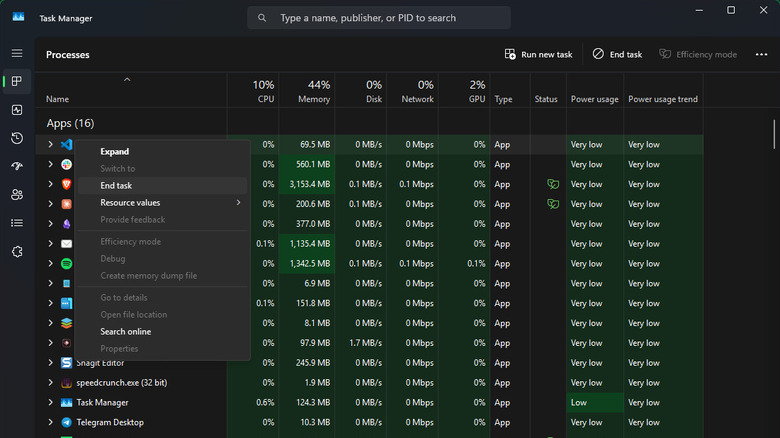
Windows では、Mac の強制シャットダウンに最も近い方法は、スタートアップ プログラムを制御するタスク マネージャーを使用することです。をクリックしてください Ctrl + Shift + Esc または、タスクバーの空きスペースを右クリックして、 タスクマネージャー それを開くために。左側で、 をクリックします プロセス コンピュータ上で実行されているすべてのものを示す表。
通常、これらのレコードを並べ替える最も便利な方法は、レコードをクリックすることです。 名前 ABC 順に移動します。これにより、アクティブな接続が切断されます プログラム から バックグラウンドプロセス そして Windowsプロセス。上のボックスを使用して検索することもできます。リソースを過剰に使用しているアプリを終了したい場合は、同様の見出しをクリックしてください メモリ 最もよく使用されるもので並べ替えます。プログラム名の横の数字は複数のバッチ処理を示します。
プロセスを強制的に実行するには、プロセスをクリックして を押します。 タスクの完了 右上の をクリックするか、それをクリックしてメニューから同じテキストを選択します。これにより、プロセスが適切に終了する機会が与えられずに強制的に終了されるため、保存されていない作業内容は失われます。凍結したアプリが適切に閉じられたら、再度開くことができます。
で Windows エクスプローラー 入力(サブ Windowsプロセス)が特に重要です。エクスプローラー プロセスはファイル エクスプローラーだけでなく、タスクバーなどの Windows の多くの視覚要素も制御するため、そのプロセスが終了すると問題が発生します。したがって、それは、 タスクを再開する 終了する代わりにオプションを選択します。別の方法を使用して Explorer プロセスを終了する場合は、 新しいタスクを実行する タスクマネージャーで「」と入力しますエクスプローラー.exe「再起動するために。
応答しないプログラムを閉じるその他の方法
![Windows 11 の[システムの詳細設定]ページ。](https://www.engadget.com/img/gallery/how-to-force-quit-on-your-windows-pc/other-methods-for-closing-unresponsive-programs-1789034138.jpg)
タスク マネージャーはランダムなプロセス管理に適していますが、プロセスをより速く完了する方法もあります。最高のものの 1 つが埋もれています 設定 プログラム クリックして開きます 勝利+私それから行きます システム > 詳細。その横にあるスライダーを有効にします タスクを完了するタスクバーを右クリックしてアプリケーションを開くと、新しいオプションが表示されます。
これにより、タスク マネージャーを詳しく調べることができなくなりますが、正しいコマンドを選択するように注意してください。 タスクの完了 疑いもなくプロセスに違反しますが、 窓を閉めてください 通常のシャットダウン要求を送信します。
これらの方法でフリーズしたプログラムを閉じることができない場合は、 詳細 タスクマネージャーの左側にあるタブ。そこでスタックしているプロセスを見つけて、右クリックして選択します プロセス完了ツリー 関連するすべてのプロセスを終了する強力なシャットダウン試行。
コマンド ライン プロンプトは、応答しないプロセスを強制終了するもう 1 つの方法ですが、直感的ではありません。より便利な方法は、プロセス名を取得する必要がないように、フリーズしたすべてのプログラムを強制終了するショートカットを作成することです。これを行うには:
- デスクトップ上の空きスペースを右クリックし、選択します 新規 > ショートカット。
- ボックスに次のように入力します taskkill /f /fi “ステータス eq が応答していません” – に /f プロセスを強制終了するフラグ、 /fi 次のパラメーターに一致するプロセス (この場合はスタックしているプロセス) でのみ実行するようにコマンドをフィルターします。
- をクリックしてください 次次に、ショートカットに明確な名前を付けます。をクリックしてください 終わり 終わったら。
- 必要に応じて、このコマンドにカスタム キーボード ショートカットを割り当てることができます。作成したばかりのオブジェクトを右クリックして、 プロパティ。内側をクリックしてください ショートカット ボックスに使用するものを入力します。を交換してください ランニング ボックスに 減少します 実行するたびにウィンドウが表示されるわけではないので、 正しい。
最後に、次のようなプログラム スーパーF4 助けることができます。これを合計すると Ctrl + Alt + F4 現在のプログラムを強制的に終了するショートカットと、 Win + F4 このコマンドを使用すると、ウィンドウをクリックして任意のプログラム プロセスを強制終了できます。これとコマンド ライン ツールは、全画面プロセスを実行する場合や、タスク マネージャーさえ開けない状況に最適です。
他のすべてが失敗した場合は、コンピュータを再起動すると、スタックしたプログラムが修正されます。コンピューターを定期的に再起動すると、アプリがフリーズする可能性が低くなります。特定のアプリがフリーズし続ける場合は、そのアプリで利用可能なアップデートをインストールしてみてください。それでも問題が解決しない場合は、アンインストールして再インストールすると問題が解決する可能性があります。