コロラド対ジョージア工科大学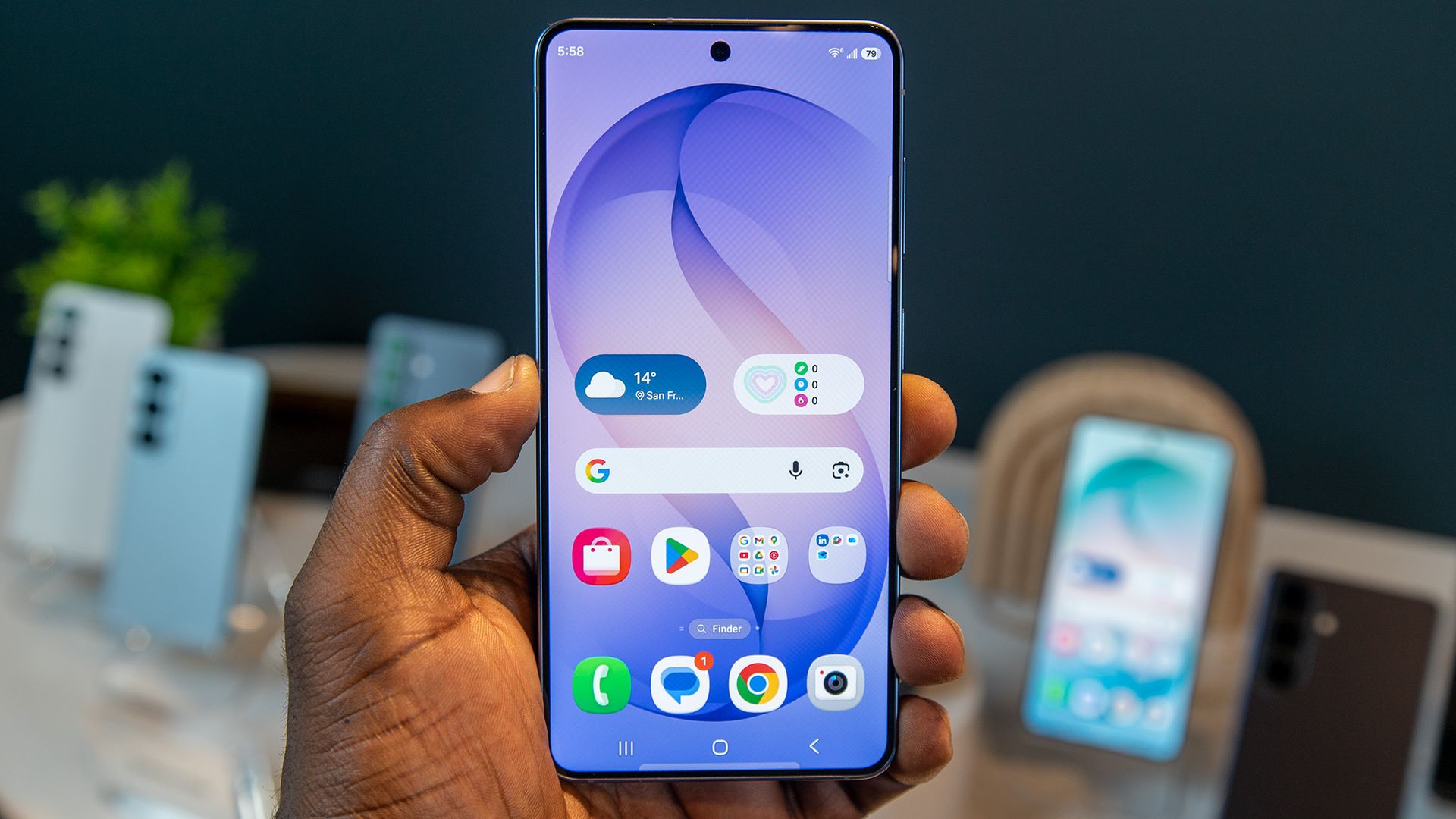
知っておくべきこと
- Samsung は、Samsung Gallery 内で Google フォトを直接バックアップするために、長年続いてきた OneDrive の統合を 9 月 30 日に正式に終了します。
- ギャラリー アプリのアップデート 15.9.01.7 以降、[メニュー]>[設定]>[写真とビデオの同期]をタップし、個人の Google アカウントを接続することでバックアップを接続できるようになりました。
- 特定のローカル フォルダー (スクリーンショットやカメラなど) を選択的に同期したり、メイン カメラのアップロードを完全に無効にしたりできます。
私は長年にわたり OneDrive と Samsung Gallery の統合を使用してきたので、このセットアップを見てきました。 数週間後に消えるのは少し奇妙です。これは、私が思いもしなかった Galaxy 機能の 1 つでした。私はただ写真を撮り、ギャラリーにそれをコピーさせて、そのまま続けます。今、サムスンはそれをGoogleフォトに提供していますが、率直に言って私は怒りを超えています。
Ice Universe on X によると、Samsung はすでに、ギャラリー アプリの最新アップデートであるバージョン 15.9.01.7 で Google フォトとの統合の展開を開始しています。アプリを開いた後、新しい[写真とビデオの同期]オプションを開始して、Samsung ギャラリーから離れることなく Google アカウントに接続し、写真とビデオをコピーできます。
🚨壊れた!!! Samsung Gallery × Google フォトの統合が本格化しました! 🔥これはGalaxyユーザーにとって大きな変更です。 Samsung Gallery の最新バージョンをインストールすると、ギャラリー設定に新しい「写真とビデオを同期」オプションが表示されるようになります。アクティブ化すると、次のことが可能になります… pic.twitter.com/SkKRtbWVsO2026 年 9 月 18 日
この動きは、サムスンがマイクロソフトとの10年以上にわたる提携を終了することを受けて行われた。 OneDrive の統合は長年にわたって Galaxy エクスペリエンスの一部であり、ユーザーはギャラリー コンテンツを Microsoft クラウドに自動的にアップロードできます。ただし、この取り決めは 9 月 30 日に正式に終了し、その後、Samsung ギャラリーは同じ OneDrive の直接同期を提供しなくなります。
からの新しいビデオAndroid センター
私はすでに Google アカウントを持っているので、Google フォトの方が分かりやすいと思います ギャラクシー携帯電話。つまり、Samsung Gallery を毎日の写真アプリとして使用し、クラウド バックアップを Google に任せることができます。
Samsung Gallery と Google のクラウド同期を有効にする方法
- 携帯電話またはタブレット デバイスで Samsung ギャラリー アプリを開きます。
- 右下隅のメニューをクリックし、「設定」をクリックします。
- 「写真とビデオを同期」をクリックします。
- 画面の指示に従って Google アカウントを選択します。
- Samsung が写真やビデオを Google と同期できるようにします。
ただし、この機能は Android 13 以降、対象となる Samsung デバイス、および個人の Google アカウントでのみ利用できます。
同期されたアルバムでは、何をバックアップするかを制御することもできます。カメラ、スクリーンショット、ダウンロードなどのデバイス固有のフォルダーを選択したり、他のフォルダーの同期中にメインのカメラ ロールの同期を無効にしたりすることもできます。個々のアルバムのローカル同期を無効にすることもできますが、ギャラリー クラウド同期が有効になっている場合、Samsung ギャラリーは読み取り専用のクラウド ギャラリーとして機能します。同期されたメディアは表示されますが、そのデバイスから新しい写真はアップロードされません。
注意点が 1 つあります。Samsung Gallery が本格的な Google フォト ブラウザになることを期待しないでください。グーグル ドキュメント によると、この統合は写真とビデオのバックアップを目的としたものであり、ギャラリーで Google フォト ライブラリ全体を表示するためのものではありません。
新しい Google フォト同期を使用したくない場合は、Samsung が簡単にオフにできるようにしています。 Samsung ギャラリー > メニュー > 設定を開き、写真とビデオの同期をオフにします。これにより、新しいバックアップができなくなり、すでに Google アカウントにバックアップされている写真は引き続き Google フォトで利用できるようになります。