コロラド対ジョージア工科大学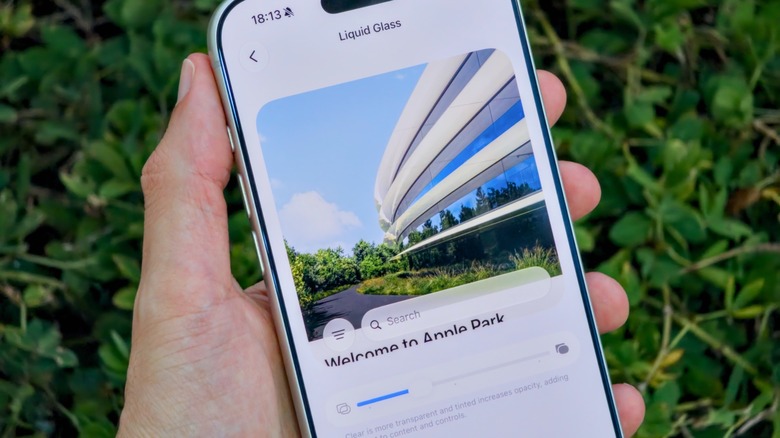
Apple の新しいコントロールにより、好みのカスタマイズが簡単になります。
誰もが Apple の液体ガラス インターフェイスを好むわけではありません。光沢のある外観を好む人もいますが、可読性が低下すると批判する人もいます。 Apple は、iOS 26.1 で液体ガラス効果をカスタマイズする新しい方法を発表および導入した後、すぐにこのことに気づきました。ティント モードと呼ばれるこの機能は、液体ガラスの不透明度を下げ、コントラストを高めます。しかし、これは Apple の最新のデザイン言語に不満を抱いていたユーザーを満足させるには十分ではありませんでした。
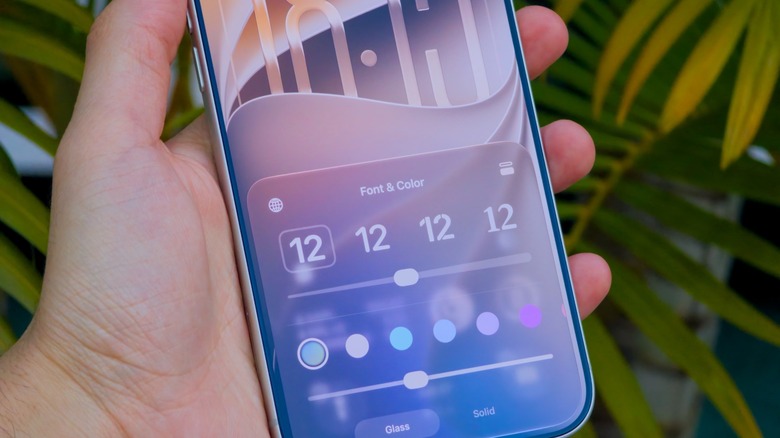
iOS 27 のリリースでは、さらに大きなアップデートがリキッド グラスに提供されました。iPhone の色付きまたはクリアのオプションに満足したことがない場合は、おそらく Apple の最新アップデートを気に入っていただけるでしょう。非常に読みやすくカスタマイズ可能な液体ガラス スライダーが追加され、iOS のルック アンド フィールをより詳細に制御できるようになります。
スライダーから始まります
携帯電話上での液体ガラスの表示方法をカスタマイズするには、まず iPhone にサインインする必要があります。 設定 プログラム そこから検索 外観 セクションを選択し、 液体ガラス メニュー 以前のハードトグルの代わりに、スライダーが表示されます。左にドラッグすると、ガラスがよりガラスっぽくなります。右にドラッグすると、以前の iOS バージョンよりも不透明な外観になります。
両方を少し実行したい場合は、スライダーを中央に置くだけです。 Apple では、同じ画面上で効果を即座にプレビューできるため、動作の変化を確認するためだけにアプリを切り替え続ける必要はありません。ロック画面上のガラス効果の強度を調整する機能は、設定アプリのスライダーとは別のままであることに注意してください。
もちろん、このオプションは iOS 27 でのみ利用できるため、液体ガラスの外観を変更したい場合は iPhone を更新する必要があります。幸いなことに、Apple は iOS 27 を iPhone 11 以降のモデルと互換性があるようにしたため、古い iPhone が制限された UI バージョンで立ち往生することはおそらくありません。
液体ガラスを完全に消す方法
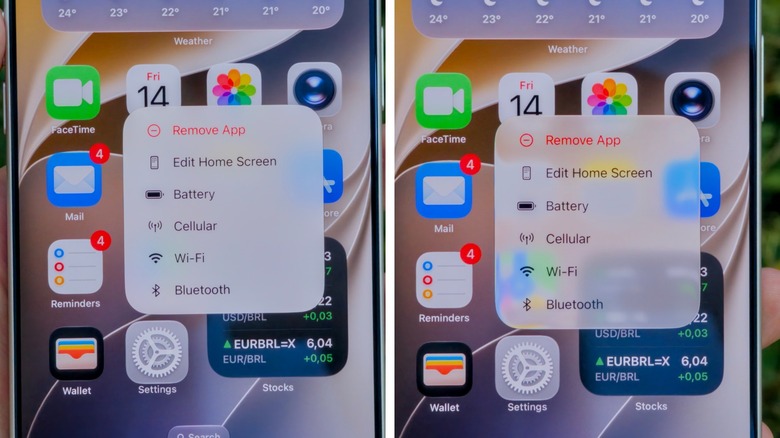
液体ガラスが好きではなく、ほぼ完全にオフにしたい場合は、それを行う方法があります。 アクセス 設定 そこで検索 文字の表示とサイズ そしてアクティブ化します 透明度を下げる このオプションは、液体ガラスのスライダーよりもはるかに積極的ですが、iOS のガラスのような効果があまり好きではない人にとっては効果的です。
iOS 27アップデートは開発者とベータテスターにしばらく提供されていましたが、一般リリースは9月にリリースされました。 iPhone でベータ版を入手する準備ができている場合は、液体ガラスやその他の iOS 機能の今後のアップデートを待つ必要はありません。ログインするだけです。 Apple ベータ プログラムところどころにいくつかの間違いがあることに注意してください。