コロラド対ジョージア工科大学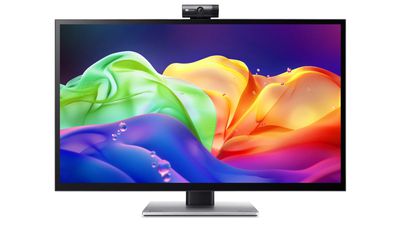
Acer は最近、新しい 6K 31.5 インチ ProDesigner PE320QXT ディスプレイを発表しました。タッチドライバーを使用してMacと連携できる、プロのクリエイター向けのタッチディスプレイです。使うのは楽しいですが、いくつかの妥協点があり、タッチ統合を本当に望んでいない限り、これは見る価値はありません。
これは大きくて重いショーです。私の Apple Studio ディスプレイよりも厚く、おそらくタッチ レイヤーのせいで、私がテストした他のどのディスプレイよりも厚いです。テーパードデザインなので側面は中央ほど厚くありませんが、現代的なモニターではありません。特にボタンコントロールや厚いベゼルなど、2026年にデザインされたものとは思えません。この番組は 2006 年のものだと誰かが言ったら、私はそれを信じます。 ProDesigner はスタンドを含めると約 22 ポンドの重さがあるため、机の上でかなりのスペースを占めます。
ディスプレイはIPSパネルを採用し、解像度は6016×3384で、HDMIまたはUSB-Cを使用してMacに接続できます。 macOS Golden Gate を実行する 16 インチ M1 Max MacBook Pro と M4 MacBook Air でテストしました。デフォルトでは、macOS は 3008 x 1692 の解像度を使用します。これは、表示品質とサイズの間の適切な妥協点です。フル 6016 x 3384 など、より高い解像度に設定できますが、解像度が高くなるとウィンドウ サイズとテキストが小さくなります。
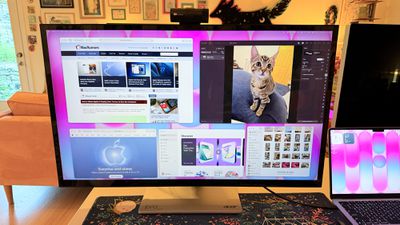
テキストは鮮明で、デフォルトの解像度ではすべてが鮮明に見えますが、明るさは 400 nit に制限されており、コントラストはまあまあで、目立つものではありません。私のオフィスは明るいですが、日中、特に「MacBook Pro」の優れたミニ LED スクリーンや Acer ProDesigner を備えたスタジオ ディスプレイを同時に使用している場合は、400 nit では少し薄暗くなります。 HDR コンテンツの明るさは最大 600 nit になりますが、ミニ LED や OLED で得られるローカルな調光がないため、HDR 映画にはお勧めしません。
明るさは私の好みではありませんでしたが、品質と色は素晴らしかったです。一部のディスプレイでは、ピクセル密度が一致しないため、「MacBook Pro」と一緒に使用すると扱いにくくなりますが、MacBook Pro の隣にディスプレイを使用すると、6K 解像度が違いを生みます。テキストとインターフェイス要素は柔らかく、低品質に見えません。 Acerによると、このディスプレイはAdobe RGBおよびP3の色域の99パーセントをサポートし、色精度に関してCalman認定を受けているという。テストする比色計やリファレンスディスプレイはありませんが、色は飽和しており、私の MacBook Pro の色と似ていました。暗い部屋で暗い画像を見たとき、ディスプレイの端で光のにじみが気になりましたが、通常の使用ではそれは気にならなかったし、それ以外のディスプレイは平坦に見えました。
カラー作品における主な問題の 1 つは、画面の明るさです。これは私が使用したディスプレイの中でも最も反射率が高いディスプレイの 1 つで、明るい部屋で暗いコンテンツを表示するときに問題になります。後ろにライトがあると、ライトが反射して作業内容が見えにくくなります。 Acer はアンチグレアディスプレイだと言っていますが、私はそうは思いません。
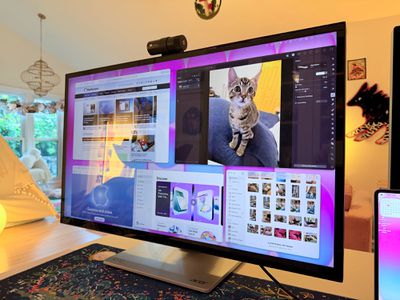
このディスプレイのリフレッシュ レートは 60 Hz ですが、Mac の 120 Hz オプションに慣れているため、Web サイトをスクロールするとリフレッシュ レートが低いことに気付きます。ゲーム用に選ぶディスプレイではありませんが、解像度のおかげでゲームは見栄えがします。
コントロール
Acer には画面を制御するためのネイティブ macOS アプリがないため、サードパーティのディスプレイ ソフトウェアをダウンロードしない限り、Mac の明るさを制御する方法はありません。私は BetterDisplay を使用していますが、正常に動作します。
サードパーティの表示ソフトウェアがないと、モニター自体の明るさを制御することしかできません。画面右下には5つのボタンがあります。デバイスのコントロールはソフトウェアベースのコントロールほど便利ではなく、明るさを調整するために非常に多くのボタンを押す必要があります。明るさの設定を変更するには、1 つのボタンを押し、次に別のボタンを使用して複数回押して上下に調整する必要があります。
明るさ調節は電源ボタンの横にあるので、何度か誤ってディスプレイをオフにしてしまいました。 Acer が選択したものよりも人間工学に基づいていない制御スキームを想像するのは困難です。すべてのディスプレイ設定を面倒な物理ボタンで制御することも、サードパーティのソフトウェアを使用して問題を解決することもできます。
停止
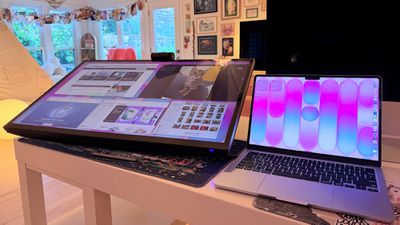
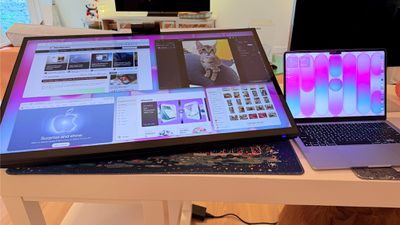
ProDesigner は、直立と斜めのローアングルの向きを切り替えるように設計された折りたたみスタンドを使用しており、後者は描画、スケッチ、その他のタブレット スタイルの作業に使用されます。スタンドはタブレットの位置に傾けるように設計されているため、高さの調整はあまりなく、範囲は約 6 インチです。ディスプレイの高さを高くする必要がある場合は、モニターライザーが必要になります。
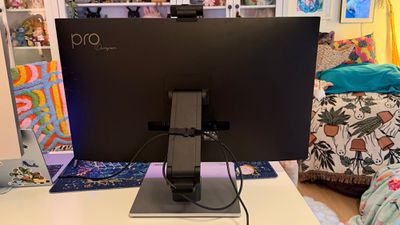
折りたたんでよりタブレット モードにするのは簡単で、このような向きにすると、巨大な iPad または描画タブレットを使用しているような感じになります。さまざまな角度に調整でき、360 度回転するので、何をするにも最適な位置を見つけることができます。スタンド機構はうまく設計されており、変更時の摩擦がほとんどありません。
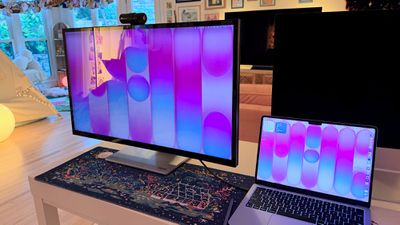
このサイズのディスプレイで絵を描いたり書いたりするのは快適ではないと思いましたが、画面を角度を付けることができるのは役に立ちました。デスクトップで使用するのに問題はありませんが、1 つ注意する必要があります たくさん 宇宙から これは、写真を撮ってソファに戻って絵を描くことができる状況ではありません。このディスプレイとその大型スタンドには適切なセットアップが必要です。
ディスプレイをタッチ モードで頻繁に使用する場合は、スタンドのデザインがより合理的ですが、ディスプレイだけが必要な場合はあまり意味がありません。タブレット位置に移動する機構のため、標準的なデスクトップディスプレイの高さ調整範囲はありません。
ポートと充電
ディスプレイは USB-C 経由で Mac に接続し、90W の転送充電を提供します。これは、16 インチ MacBook Pro の最大充電速度 140W に達するには十分な電力ではありませんが、ゲーム中であっても、Mac を 1 日中充電し続けるには十分でした。
HDMI 2.1 ポート 2 つ、DisplayPort 1.4 ポート 1 つ、電力供給機能付き USB-C ポート 1 つ、USB-A 3.2 Gen 1 ポート 2 つ、USB-B アップストリーム ポート 1 つ、3.5mm ジャックを備えています。 Thunderbolt はサポートされていないため、ディスプレイをチェーン接続することはできません。
タッチスクリーンとソフトウェア
macOS にはネイティブのタッチスクリーン サポートがないため、Acer のタッチスクリーンを機能させるにはサードパーティ ソフトウェアが必要です。 Acer は、Touch-Base から UPDD Touch ソフトウェア ドライバーを提供しており、10 本指のタッチ入力が可能です。
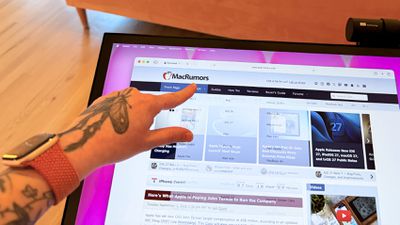
ProDesigner では、使い慣れたすべての Mac ジェスチャを使用できますが、これが Mac を念頭に置いて構築されていないディスプレイであることは明らかです。 UPDD ソフトウェアでは、アプリケーションごとに特定のワークフローのタッチ ジェスチャをカスタマイズする必要があります。カスタマイズが可能なのは良いことですが、ソフトウェアがわかりにくい場合があります。少なくとも多少のフラストレーションを伴わない方法で何かをしたいと誰が思うかわかりません。 Pixelmator Pro のようなアプリでは、ジェスチャーを効果的に使用できるように手動で変更する必要がありますが、これはほとんどのアプリでも同様です。 Mac 上のアプリはタッチのみの入力用に構築されていません。
UPDD ソフトウェアを使用すると、タッチ入力が機能し、正常に動作します。指先は正確で、Acer にはディスプレイに付属のスタイラスが付いています (これは別途購入します)。スタイラスを使用すると、細い線の書き込みや描画がサポートされ、パーム リジェクションやチルトなど、スタイラスに期待される機能も利用できます。スタイラスの使用は、Apple Pencil を上に置いた「iPad」の使用に似ています。スタイラスを画面に近づけると、マウス カーソルが見えて何をしているのかがわかります。タッチやスタイラスの使用も鈍く感じず、画面への書き込みも反応がよかったです。
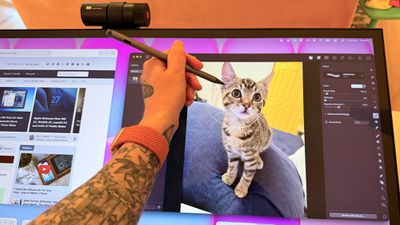
macOS ではタッチが機能し、指でタップしてアプリを起動したり、設定を変更したり、ウィンドウを調整したり、画面要素を制御したりできますが、これは私にとって必要な機能ではありません。タッチ ジェスチャをトラックパッドと同じくらい速く操作できるようになるには、数年とは言わないまでも何か月もかかりますし、キーボードを切り替えることもできませんでした。
ディスプレイのタッチ機能は描画やスケッチに便利で、おそらくビデオ編集などのワークフローにも便利ですが、それ以上に興味深いかどうかはわかりません。タッチ コントロールで実行しやすく、アクセスしやすい Mac 機能はそれほど多くありません。また、ディスプレイも大きくて明るいので、 確かに 指紋を示しています。
ウェブカメラとスピーカー
8 メガピクセルの Web カメラが内蔵されており、私の「MacBook Pro」に搭載されているものよりも品質が優れています (入手は難しくありません)。私はビデオ通話をあまりしないので、これは私にとってはあまり重要な機能ではありませんが、ビデオ会議に頻繁に参加する人にとってはもっとありがたい機能かもしれません。
カメラは場所に応じて角度を調整できるように傾けることができますが、使い慣れたウェブカメラよりも広角で、フレームがぎこちないです。カメラを使用していないときは、プライバシー保護のための物理的なカバーが付いています。
スピーカーは良いですが、特別なことは何もありません。スタンドアロンのスピーカーや Mac のスピーカーでは使用しません。音声通話や短いビデオコンテンツは問題なく聞こえますが、音楽は少し悪く聞こえます。
結論
Acer ProDesigner PE320QXT は Mac 用に作られていないのは明らかです。動作するには多くのソフトウェアが必要ですが、それは Acer が設計すらしていないソフトウェアです。 Mac でも使用できましたが、Mac は後付けでした。
タッチスクリーンはうまく機能し、31.5 インチの画像面が必要な場合は、このディスプレイで十分です。お気に入りのクリエイティブ ソフトウェアを使用してこれを行うことができ、これほど大きなデジタル キャンバスがあるのはとても楽しいです。 Apple が OLED MacBook タッチスクリーンを開発中であるという噂があるため、近い将来 macOS がよりタッチ対応になる可能性があり、それによってディスプレイの有用性が変わる可能性があります。
macOS はタッチスクリーンで使用するように構築されていません。Acer ディスプレイを使用して確立された快適な Mac ワークフローをスピードアップできる Mac ユーザーはいないと思います。
他の 6K ディスプレイではなくこのディスプレイを選択する唯一の理由は、タッチ機能です。広いタッチ面が必要な場合は、ProDesigner が適切なオプションであり、価格もそれなりです。他の目的で Mac ディスプレイが必要な場合は、別のものを購入したほうがよいでしょう。
購入方法
エイサー プロデザイナー PE320QXT B&H から $1,299.99 で購入できます。